目次
初心者が一番つまずく瞬間
生成AI以前に、初心者が一番つらいのはここです。
-
何が分からないのか分からない
-
質問文を考えるのがしんどい
-
こんなこと聞いていいのか不安
そして結局、
「もういいや…後でやろう」
となって、作業が止まります。
ChatGPTの一番の価値は、「質問が下手でも怒られないこと」です。
今回は、本当にそのまま投げた相談 → 会話で理解していく流れを、ブログ用にすべて書き出します。
今回のシチュエーション
作業者の状況
-
Excelを使った仕事を始めたばかり
-
上司からこんな指示を受けた
「この表、見やすくまとめておいて」
でも・・・
-
何をもって「見やすい」のか分からない
-
何から手をつけていいか分からない
ここで ChatGPTにそのまま相談します。
実際のやり取り①:本音をそのまま投げる
利用者 → ChatGPT
ここが重要ポイントです。
整理せず、そのままの日本語です。

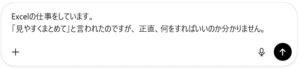
ChatGPT →利用者(例)
大丈夫です。その状態、とてもよくあります。

まず確認したいのは次の点です。
1.データは表形式ですか?
2.行数・列数はどれくらいありますか?
3.誰が見る資料ですか?(上司、社外、チーム内など)
いきなり答えを出さず、一緒に状況整理を始めてくれます。
実際のやり取り②:うまく答えられなくてもOK
利用者 → ChatGPT
この時点でも、「これで合ってるかな?」レベルでOK。
ChatGPT → 利用者(例)
ありがとうございます。

上司向けであれば、次のような点を意識すると「見やすい」と感じてもらいやすいです。

・重要な列がすぐ分かる
・数字の桁が揃っている
・不要な情報が目に入らない

ちなみに、この表で
「特に見てほしい数字」や「結論」はありますか?
質問がどんどん具体化していきます。
実際のやり取り③:「分からない」を正直に言う
ここで初心者は、こう返します。
利用者 → ChatGPT
これ、人には言いづらい本音ですよね。
ChatGPT → 利用者(例)
それなら、こう考えてみましょう。

・上司は「全体の傾向」を見たい
・細かいデータは後回しでOK

まずは次の作業から始めるのがおすすめです。

1.合計・平均などの集計を一番上に出す
2.重要そうな列だけ色を付ける
3.不要な列は非表示にする
「何をすればいいか」が行動レベルに落ちます。
実際のやり取り④:具体的な作業に落とす
利用者 → ChatGPT
ChatGPT → 利用者(例)
初心者の方なら、次の順番がおすすめです。

① 表全体をざっと眺める
② 不要そうな列を一旦非表示にする
③ 数字の桁を揃える
④ 合計行を追加する
⑤ 見出し行を太字にする

この順番でやるだけでも、かなり見やすくなります。
「相談 → 行動」につながるのが最大の強みです。
この使い方が「初心者が最初にやるべき生成AI活用① ChatGPTで「長文を理解・整理する」読むのがしんどい人ほど効果が出る使い方」と被らない理由
初心者が最初にやるべき生成AI活用①では
→文章をAIに整理させる
初心者が最初にやるべき生成AI活用②では
→自分の頭の中をAIと一緒に整理する
という違いがあります。
-
正解を作らせていない
-
仕様も決めていない
-
ただ「困っている状態」を投げている
それでも前に進めるのが、この使い方です。
初心者にとっての最大のメリット
① 質問が下手でも成立する
-
用語が間違っていてもOK
-
日本語が雑でもOK
-
状況説明があいまいでもOK
ChatGPTは 質問の意図を補完してくれます。
② 思考の壁打ち相手になる
人に聞くと、
-
話が長い
-
何が言いたいの?
-
それは自分で考えて
と言われがちですが、ChatGPTは違います。
考えがまとまるまで付き合ってくれるのが最大の価値です。
③ メンタル的なハードルが激減する
-
怒られない
-
バカにされない
-
何回聞いてもいい
これだけで、行動量が変わります。
初心者が意識すると効果が上がるコツ
ポイントは1つだけです。
「分からない」を隠さない
-
うまく説明できません
-
初心者です
-
正しいか分かりません
これを先に書くだけで、ChatGPTの回答は 一段階やさしくなります。
まとめ
生成AIを使うというと、「ちゃんとした質問をしなきゃ」と思いがちです。
でも実際は逆です。
ちゃんと質問できない人ほど、ChatGPT向きです。
-
何が分からないか分からない
-
どこから手をつけていいか分からない
-
頭の中がモヤモヤしている
その状態を、そのまま文章にして投げるだけでいい。
ChatGPTは、
-
教師
-
先輩
-
メモ代わり
全部を兼ねてくれます。
まずは「相談相手として使う」
ここから始めてください。
リンク
ChatGPTでExcel VBAマクロを自動生成してみた|初心者でも使える実践手順
Excel VBAのエラー修正をChatGPTに頼んだら原因が一発で分かった話
仕様が曖昧でもOK?ChatGPTにExcel VBAを作らせてみた結果
ChatGPTに作らせたExcel VBAコードは安全?使う前に確認すべきポイント
Excel VBA初心者がChatGPTを使うと挫折しにくくなる理由
CopilotでExcel作業はどこまで効率化できる?実務で使ってみた結果
Copilotに仕事を任せてみた|メール・資料作成はここまで楽になる
Copilotが向いている人・向いていない人を実体験から整理してみた
ChatGPT・Copilot・Geminiに同じ仕事を頼んだら結果が全然違った
結局どれを使えばいい?目的別に生成AIを整理してみた【初心者向け】
初心者が最初にやるべき生成AI活用① ChatGPTで「長文を理解・整理する」読むのがしんどい人ほど効果が出る使い方
初心者が最初にやるべき生成AI活用②ChatGPTに「分からないことをそのまま相談する」使い方・聞き方を気にしない安心感