はじめに:会議後の「地味にしんどい作業」をなくしたかった
会社の会議でよくあるのが、
-
会議中はメモを取るのに必死
-
終わったあとに議事録を清書
-
ToDoを抜き出して
-
誰が・いつまでに・何をやるかを整理
-
それをまた別ファイルやタスク管理表に転記
正直、会議より会議後の作業の方がしんどい こと、ありませんか?
今回はこの一連の流れをCopilot(Microsoft 365 Copilot)だけでどこまで一気にできるか、実務でそのまま使える形で試してみました。
目次
今回のゴール
今回やりたいことは以下の通りです。
-
Teams会議の内容をもとに議事録を作る
-
議事録からToDoを自動抽出
-
担当者・期限を整理
-
ExcelでToDo一覧を作成
-
OutlookやPlannerにそのまま使える形にする
「議事録を書いてから考える」のではなく、会議が終わった瞬間に“次やること”が見える状態 を目指します。
ステップ①:Teams会議後、まずCopilotに議事録を作らせる
実際の状況
-
Teamsで1時間の定例会議
-
録音・文字起こしはON
-
会議終了後、Teams画面からCopilotを起動
利用者 → Copilot
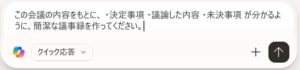
Copilot → 利用者(要約)
-
会議の流れを時系列で整理
-
誰がどの発言をしたかを自動判別
-
「決まったこと」「検討中」「次回持ち越し」が分離された形で出力
ここで驚いたのは、「聞き逃していた細かい話」まで拾われていたこと。
人がメモを取るより抜け漏れが少ない印象でした。
ステップ②:議事録をそのままToDo抽出に使う
ここからがCopilotの本領発揮です。
利用者 → Copilot
Copilot → 利用者(出力イメージ)
・ToDo:〇〇資料の修正
  *担当:Aさん
  *期限:来週水曜

・ToDo:△△の見積確認
  *担当:Bさん
  *期限:未定(次回会議で確認)
人が「これToDoやんね…?」と悩む部分を、Copilotが全部拾ってくれる
ここがかなりラクです。
ステップ③:Excel形式に変換してToDo管理表を作る
次に、このToDoを管理しやすい形にします。
利用者 → Copilot
Copilot → 利用者(動き)
・Excelを自動で開く
・指定した列構成で表を作成
・ステータスは「未着手」で初期設定
Excelを開いてコピペする作業がゼロ
地味ですが、ここでの時短効果はかなり大きいです。
ステップ④:Wordの正式議事録も同時に作る
ToDo管理だけでなく、「ちゃんとした議事録ファイル」も必要ですよね。
利用者 → Copilot
結果
-
Wordファイルが自動生成
-
見出し付き
-
社内でそのまま回せるレベルの体裁
「清書する」という概念がほぼ消えます
ステップ⑤:OutlookやPlannerへの展開も一言で
最後に、ToDoを「動くタスク」にします。
利用者 → Copilot
または
Copilotは
-
Office製品間の関係を理解している
-
「次に何をしたいか」を文脈で判断できる
ので、ツールをまたぐ作業が本当にスムーズです。
実際に使って感じた考察
なぜCopilotは会議後作業に強いのか
Copilotは
-
Teams
-
Word
-
Excel
-
Outlook
と同じMicrosoft環境の中で動いているため、
-
データの受け渡し
-
文脈の理解
-
ファイル形式の変換
を「当たり前」のようにやってくれます。
ChatGPT単体では、どうしても「貼り付け」「コピー」が必要になりますが、Copilotは作業そのものを肩代わりする感覚に近いです。
逆に注意点もある
-
会議で曖昧な表現が多いと、ToDoも曖昧になる
-
期限が口頭で出ていないと「未定」扱いになる
-
最終確認は人が必要
ただしこれは人が議事録を書く場合も同じ。
「80点を一瞬で作って、20点を人が直す」使い方がベストです。
まとめ:会議後の仕事は「考える」から「確認する」へ
Copilotを使うことで、
-
会議を思い出しながら議事録を書く
-
ToDoを探し出す
-
転記ミスを気にする
といった作業がほぼ消えました。
代わりにやることは、
-
内容をざっと確認する
-
必要なら少し修正する
だけ。
会議後の1〜2時間が、10分に縮まる感覚です。
「会議が多くて仕事が進まない」と感じている人ほど、一度この流れを体験してみてほしい使い方です。
リンク
ChatGPTでExcel VBAマクロを自動生成してみた|初心者でも使える実践手順
Excel VBAのエラー修正をChatGPTに頼んだら原因が一発で分かった話
仕様が曖昧でもOK?ChatGPTにExcel VBAを作らせてみた結果
ChatGPTに作らせたExcel VBAコードは安全?使う前に確認すべきポイント
Excel VBA初心者がChatGPTを使うと挫折しにくくなる理由
CopilotでExcel作業はどこまで効率化できる?実務で使ってみた結果
Copilotに仕事を任せてみた|メール・資料作成はここまで楽になる
Copilotが向いている人・向いていない人を実体験から整理してみた
ChatGPT・Copilot・Geminiに同じ仕事を頼んだら結果が全然違った
結局どれを使えばいい?目的別に生成AIを整理してみた【初心者向け】
初心者が最初にやるべき生成AI活用① ChatGPTで「長文を理解・整理する」読むのがしんどい人ほど効果が出る使い方
初心者が最初にやるべき生成AI活用②ChatGPTに「分からないことをそのまま相談する」使い方・聞き方を気にしない安心感
初心者が最初にやるべき生成AI活用③AIを「自分専用の調べ物係」にする使い方|検索に疲れた人ほど効果が出る
ChatGPTにブログ記事を“赤ペン先生”してもらったら修正力がすごかった話―書くのが苦手な人ほど使ってほしい文章改善―
CopilotでExcel作業手順書を一瞬で作る|引き継ぎ資料が秒で完成した話
Geminiでアイデアが枯れたときの発想復活法|何も思いつかないを脱出する使い方
ChatGPT・Copilot・Geminiをブレスト役で使い分ける実例|発想が加速した方法
CopilotでExcel集計→Word報告書を一気に作る実務フロー― 月次報告が“考えずに終わる”ようになった話 ―
大型Excel VBAはChat-GPTよりCopilotの方が作りやすい?実務で感じた変化
Copilotで会議議事録からToDo管理まで一気にやってみた実務フロー