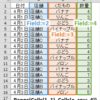
【本日のミッション】
Excel VBAでAutoFilter(オートフィルター)の実行。
複数列に「条件2つ」を実行せよ。
ミッションの概要
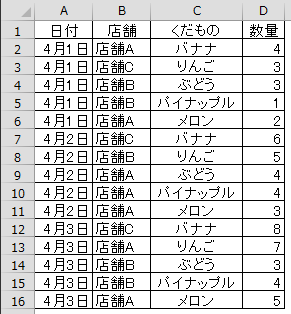
今回のミッションは、この表から
- B列:「店舗A」または「店舗C」
- D列:「3以上」かつ「5未満」
のデータを抽出することです。

↓↓↓↓↓↓↓↓↓↓↓↓↓↓
プロシージャ
Sub フィルター_複数列_条件2つ()

    Dim e_row  As Long      '最終行

    ActiveSheet.AutoFilterMode = False   'フィルターモード解除

    e_row = Cells(Rows.Count, 1).End(xlUp).Row  '最終行

    '■フィルタ実行
    With Range(Cells(1, 1), Cells(e_row, 4))
        .AutoFilter Field:=2, _
            Criteria1:="店舗A", _
            Operator:=xlOr, _
            Criteria2:="店舗C"

        .AutoFilter Field:=4, _
            Criteria1:=">=3", _
            Operator:=xlAnd, _
            Criteria2:="<5"
    End With
End Sub
記入したプロシージャ(Sub~End Subまで)のどこかにカーソルを置いてF5キーをクリックしてください。
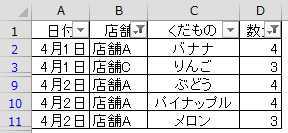
「店舗A」または「店舗C」の「3以上」かつ「5未満」のデータが抽出されましたね。
AutoFilter オートフィルター 解除の必要性
オートフィルターを解除するには、 AutoFilterMode プロパティに「False」を設定します。
オートフィルターでデータ抽出された状態で他の処理を行うと、色々な不具合が発生します。
例えば・・・
- 最終行の取得処理がおかしくなる場合があります。(次項参照)
e_row = Cells(Rows.Count, 1).End(xlUp).Row
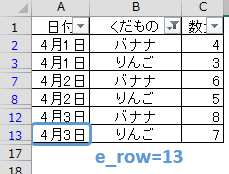
→最終行がオートフィルターで非表示になっている場合、取得されません。 - 非表示のセルは、検索(Find)で検出されません。
ActiveSheet.AutoFilterMode = False
最終行の取得
最終行の取得には、「Endプロパティ」を使用します。
Rangeオブジェクト.End(方向)
| 方向 | 内容 | キーボード操作 |
| xlUp | 上方向 | Ctrl+↑ |
| xlDown | 下方向 | Ctrl+↓ |
| xlToLeft | 左方向 | Ctrl+← |
| xlToRight | 右方法 | Ctrl+→ |
今回、最終行を取得するのはこのコード。
e_row = Cells(Rows.Count, 1).End(xlUp).Row
Rows.Count はワークシートの行数「1048576」。
Cells(Rows.Count, 1) はセル「A1048576」。
セル「A1048576」からキーボード操作「Ctrl + ↑」をした結果の、行番号「Row」を取得し、変数e_rowに格納します。
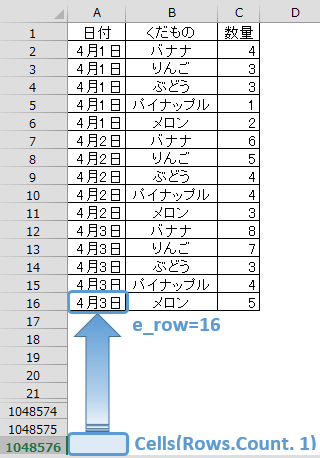
AutoFilterの解除がされていないと、最終行取得の結果がおかしくなってしまいます。
AutoFilterを解除してから、最終行を取得するようにします。
Withステートメント
1つのオブジェクトに対して、複数のプロパティやメソッドを記述する際、Withステートメントを使用して、コードを簡略化することができます。
例えば Range(“A1”) に対して、下記のような処理がある場合
Range("A1").Font.Bold = True
Range("A1").Font.Size = 14
Range("A1").Font.ColorIndex = 3
Withステートメントを使うと、このように簡略化できます。
With Range("A1").Font
    .Bold = True
    .Size = 14
    .ColorIndex = 3
End With
Range(“A1”)のフォントに対して3つの処理を行っているのが一目瞭然ですよね。
今回は一つの表に対して、複数のAutoFilter処理を行うため、Withステートメントを使用しています。
AutoFilterメソッド
Range.AutoFilter(Field, Criteria1, Operator, Criteria2, VisibleDropDown)
| 引数名 | 説明 | 省略 | ||||||||||||||||||||||||
| Field | フィルターの対象となる列を列番号で指定します。列番号は、Rangeオブジェクト範囲の左から何列目かを整数値で指定します。(一番左列番号が「1」 になります。) | ○ | ||||||||||||||||||||||||
| Criteria1 | 1つめのフィルター条件となる文字列を指定します。 “=”と指定:空白セルが抽出されます。 “<>”と指定:空白以外のフィールドが抽出されます。 省略すると、フィルター条件は All になります。 引数Operatorに「xlTop10Items」を指定する場合は、引数 Criteria1に項目数を指定します。 |
○ | ||||||||||||||||||||||||
| Operator | フィルター条件をXlAutoFilterOperator列挙型の定数で指定します。
|
○ | ||||||||||||||||||||||||
| Criteria2 | 2つめのフィルター条件となる文字列を指定します。引数 Criteria1および引数 Operatorと組み合わせて、複合抽出条件を指定します。 | ○ | ||||||||||||||||||||||||
| VisibleDropDown | オートフィルターのドロップダウン矢印の表示を指定します。 True :矢印を表示します。(規定値) False:矢印を非表示にします。 |
○ |
今回のコードはこちら。
With Range(Cells(1, 1), Cells(e_row, 4))

    .AutoFilter Field:=2, _
        Criteria1:="店舗A", _
        Operator:=xlOr, _
        Criteria2:="店舗C"

    .AutoFilter Field:=4, _
        Criteria1:=">=3", _
        Operator:=xlAnd, _
        Criteria2:="<5"
End With
Withステートメントを使うことによって、同じ表に対して2列のAutoFilter処理を行っていることをわかりやすくしています。
Withステートメントを使用せず、別々に記述しても結果は同じです。
引数Field:=2 は B列、引数Field:4 は D列のことです。
1つ目のAutoFilter(B列)は、引数Operator:=xlOr とすることで、
Criteria1「店舗A」または Criteria2「店舗B」
という条件を指定しています。
2つ目のAutoFilter(D列)は、引数Operator:=xlAnd とすることで、
Criteria1「3以上」かつ Criteria2「5未満」
という条件を指定しています。
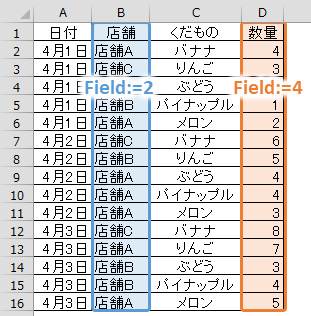
Range(Cells(1, 1), Cells(e_row, 4))
▼抽出結果